怎样把图筛的星级和颜色标签带进 Lightroom Classic?
在图筛把一张 CR3 标为「保留」并打四星,导出后可以在 Lightroom Classic 里按四星和绿色标签找到它。
在图筛给照片打星并选定导出范围
在粗选里选中照片,设为「保留」并打四星。进入「导出」,按保留状态筛选,查看导出预览,再选择目标文件夹。第一次尝试可以用默认的复制方式,导出到一个新文件夹。
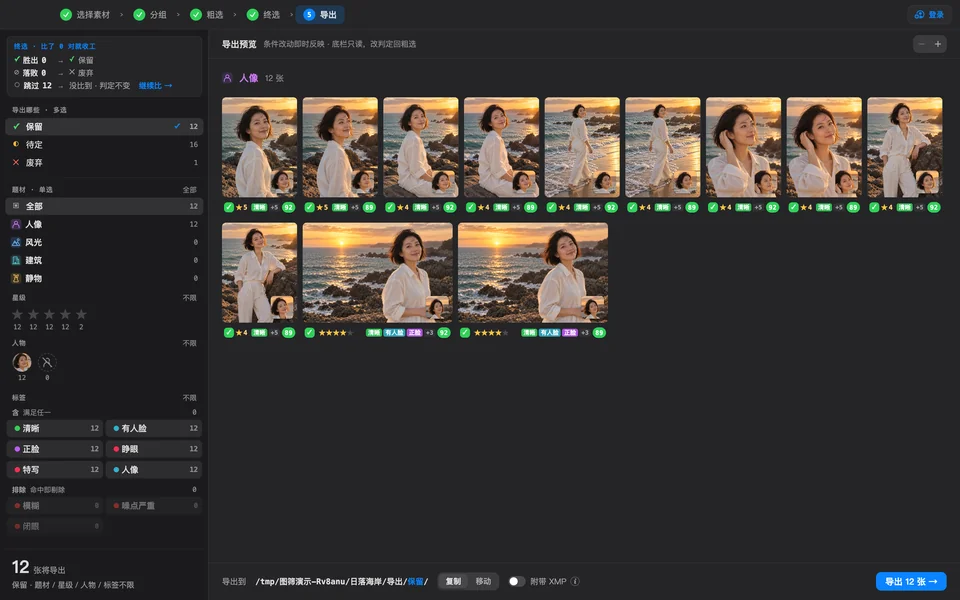
打开「附带 XMP」,选对色标语言
打开「附带 XMP」。星级会原样写入,保留、待定、废弃分别对应绿、黄、红。若 Lightroom Classic 使用 Lightroom Default 英文色标集,在图筛选 English。使用中文色标时,两端名称应对应「绿色」「黄色」「红色」。
例如导出 IMG_0042.CR3 时,同一目录还会有 IMG_0042.xmp。复制到另一块硬盘时一起带走这两个同名文件。DNG 的 XMP 信息会写入导出的照片文件本身。
在 Lightroom Classic 中检查四星和绿标
导入目标文件夹中的 CR3 副本,在图库里选中照片,查看四颗星和绿色标签。如果这份副本已经导入目录,先确认目录中需要保留的元数据与编辑已备份,再选择「元数据」菜单中的「从文件中读取元数据」。此操作会用磁盘信息更新目录中该照片的元数据。
星级正确、颜色却没有显示时,检查 Lightroom Classic 的色标集名称是否与图筛导出时选的语言一致。Adobe 的 Lightroom Classic 元数据说明